Если ответ задержался, обновите «Мои кандидаты», а не отправляйте дубликат.
1. Выберите задание, роль и профиль
Роль зависит от задания: сначала выберите задание, затем профессию внутри него.
- В поле «Вакансия / задание» выберите активное задание, для которого ищете человека.
- В поле «Роль в этом задании» выберите точную профессию кандидата.
- В поле «Публичная ссылка на профиль» вставьте страницу, которая открывается без авторизации.
- Заполните «Имя» и «Ник / логин» так, чтобы человека можно было однозначно найти.
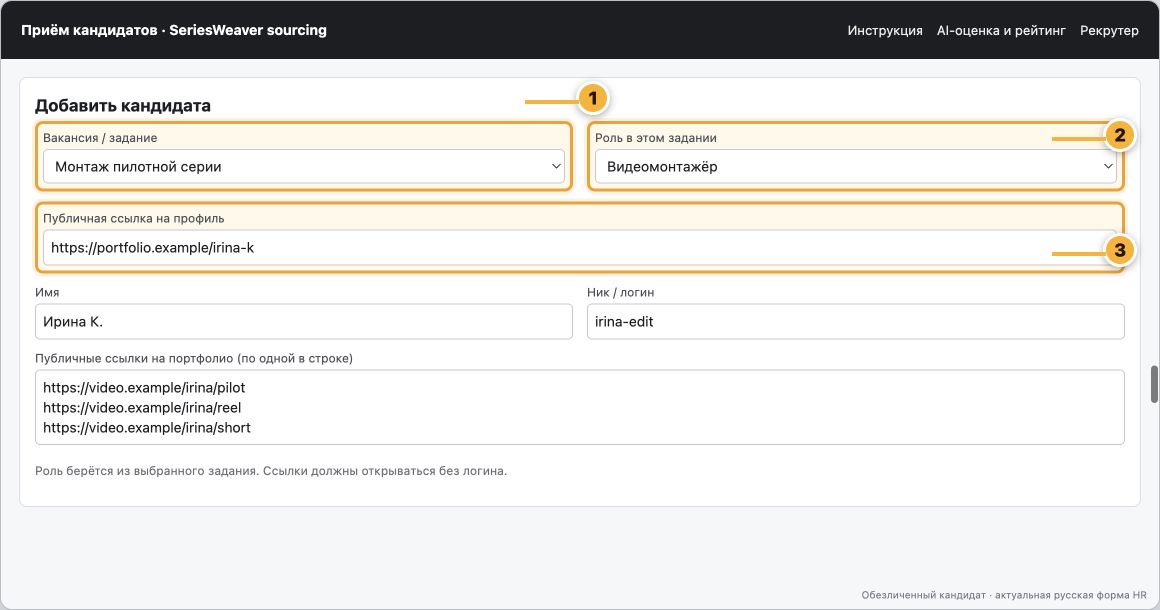
- Выберите активное задание.
- Выберите точную роль из этого задания.
- Добавьте публичный профиль кандидата.
2. Добавьте портфолио и известные данные
Каждая ссылка должна вести на конкретную публичную работу кандидата.
- В поле «Публичные ссылки на портфолио» вставьте ссылки по одной на строку; для видео лучше дать три репрезентативных проекта.
- Откройте «Дополнительные данные для оценки» и добавьте только известные навыки, уровень, местоположение и языки.
- В «Ставке со слов кандидата» заполните отдельно сумму и валюту, только если кандидат их сообщил; это заявленная, а не согласованная ставка.
- Ещё раз откройте ссылки в обычном окне браузера и убедитесь, что вход в аккаунт не нужен.
- Не используйте приватные сообщения Kwork, временные ссылки на вложения, ZIP или страницы, доступные только после входа.
- Если на текущем экране нет кнопки «Прикрепить файлы», передавайте публичные ссылки: это нормальный режим этого развёртывания.
- Навыки и другие ответы переносите в формулировке кандидата и на его исходном языке; не переводите и не додумывайте.
- Единица цены, диапазоны услуг и бюджеты кейсов берутся из структурированной переписки; менеджер видит их в блоке «Коммерческие условия».
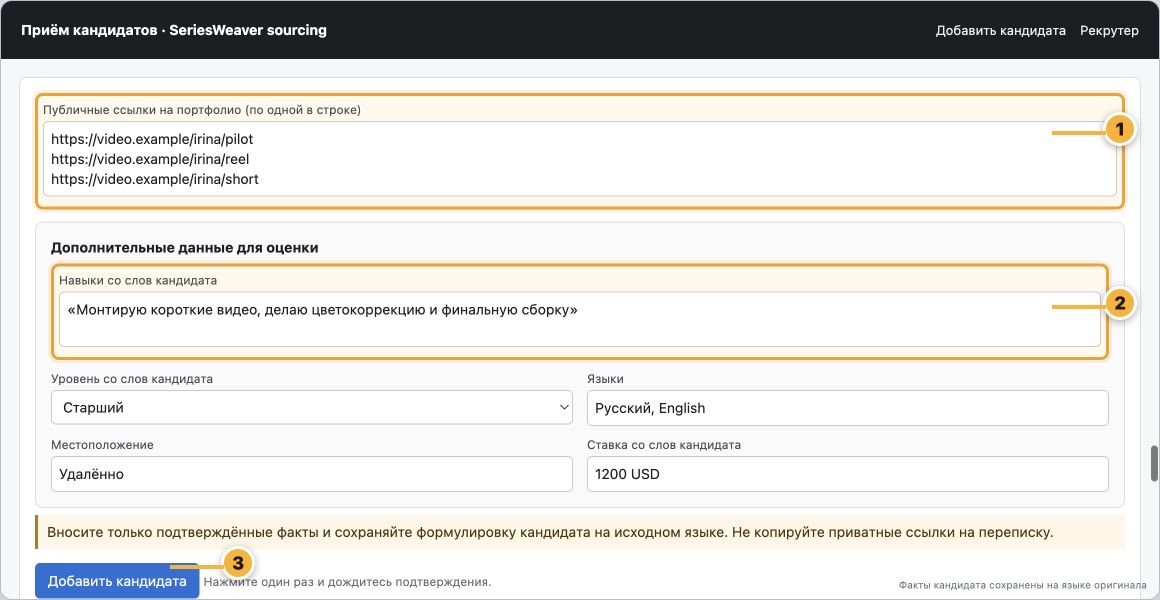
- Добавьте репрезентативные работы, каждая с новой строки.
- Заполните только подтверждённые дополнительные факты.
- Нажмите «Добавить кандидата» один раз и дождитесь подтверждения.
3. Отправьте один раз и найдите ту же карточку
После «Добавить кандидата» не создавайте вторую запись, даже если экран отвечает медленно.
- Дождитесь сообщения об успешной отправке или ошибке.
- Откройте «Мои кандидаты» и нажмите «Обновить».
- Найдите человека по имени, нику или candidate_source_id.
- Используйте фильтры «Статус», «Роль» и «Задание», чтобы не искать глазами во всём списке.
Внутренние AI-баллы и кадровые решения менеджера в HR-портале не показываются.
4. Прочитайте статус и добавьте недостающие данные
Колонки «Оценка» и «Что это значит» объясняют, чего не хватает и что делать дальше.
- «Принят» — карточка создана; «Обрабатывается» — отправка ещё выполняется.
- «Ожидает примеры работ» — доступных работ недостаточно.
- «Нужны изменения» — прочитайте «Что это значит» и соберите указанные факты или ссылки.
- «Идёт оценка» — техническая оценка выполняется; «Оценка завершена» — завершена.
- «Уже зарегистрирован» — возможный дубликат; не создавайте ещё одну карточку.
Если существующая карточка не редактируется на этом экране, передайте менеджеру candidate_source_id, точную роль и новые публичные URL по согласованному рабочему каналу.
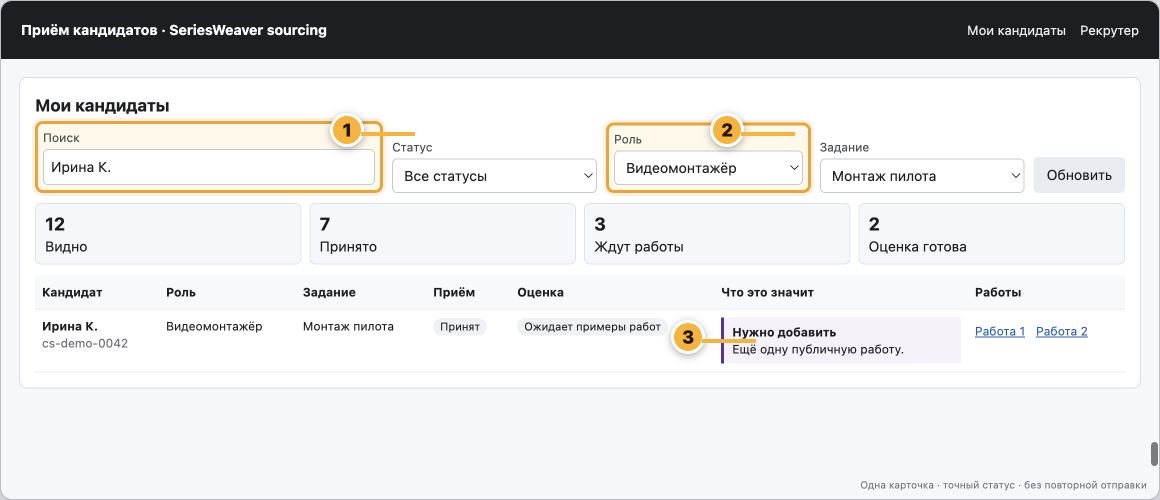
- Найдите существующую карточку через «Поиск».
- Оставьте нужную профессию через «Роль».
- Прочитайте «Что это значит» и запрос работ без догадок.
Справка: что происходит после отправки
- Приём кандидатов создаёт candidate_source_id; отдельный каталог полных контактов использует Lead ID. Не пытайтесь угадывать соответствие между ними.
- Карточка не попадает в AI-рейтинг автоматически: профиль должен пройти проверку полноты и привязки.
- Видео и извлечённые кадры при обработке ссылок являются временными и удаляются после анализа.
Перед отправкой
- Выбраны активное задание и точная роль.
- Публичный профиль открывается без авторизации.
- Портфолио содержит доступные репрезентативные работы.
- Навыки, языки, локация и ставка заполнены без догадок.
- В «Мои кандидаты» нет уже отправленной карточки этого человека.